vrijdag 26 februari 2010

Inventor Richtlijnen (Deel 2) Part modeling


Tips 'n Tricks Om een CAD toepassing beter te laten werken, om meerdere gebruikers nauwer op elkaar af te stemmen, om betere kwaliteit af te leveren of om hogere efficiëntie te bekomen is het niet onverstandig een aantal richtlijnen op te leggen. Kleinere tekenkamers met maar 1 of 2 gebruikers zullen het moeten hebben van een ijzeren zelfdiscipline :-)

t'Is misschien ook goed om iets te kunnen meegeven aan die Inventor Sjonnie's of CAD cowboys op te wijzen waarmee men wel eens moet mee samenwerken...
In dit tweede deel uit de reeks "Inventor Richtlijnen" stellen we uit onze ervaring een aantal algemene regels voor tijdens het omgaan met Part modeling.
  • Modeleer in basisvormen - zonder details. Plaats de belangrijkste volumes eerst, verfijn (afrondingen, afschuiningen, boringen, uitsparingen voor gewichtreductie, ) als laatse
  • Bouw eerst een buitenste basisvorm van het onderdeel - plaats vervolgens de inwendige basiselementen
  • Neig ernaar om ronde vormen als een "Revolve" op te lossen ipv met een "Extrude" [leesbaarheid featureboom]
  • Gebruik voor boringen en holle cilindrische kamers steeds het "Hole-feature" [leesbaarheid featureboom en hole notes in drawings]
  • Maak in een voorontwerp gebruik van een (vereenvoudigd) multibodypart (vanaf Inventor2010) en geef de verschillende bodies reeds een logische naam (later bestandsnaam voor deel parts)
  • Probeer zo weinig mogelijk "workfeatures" te gebruiken. Door even na te denken over opbouwmethode kan men heel vaak de meeste workfeatures vermijden.
  • Maak gebruikte werkpunten, werkassen en werkvlakken onzichtbaar (RMK + V) wanneer het onderdeel afgewerkt is. Dit verbeterd de zichtbaarheid in samenstellingen, en men hoeft geen DesignViews in te stellen wanneer Workfeatures vanuit de assy uitgezet worden.
  • Indien nodig, stel het goede "Front-view" in met de Cube (vanaf Inventor 2009) [ParentView voor tekening] en herdefinieer het Home view / Isometric view
  • Maak gebruik van de Optimized functie waar mogelijk bij gebruik van grote patterns
  • Is uw eerste feature een extrude, voer deze dan in beide richtingen uit. Op die manier zit er al één basisvlak in het midden.
  • Geef zoveel mogelijk features een kenmerkende naam zoals: fixatie front panel, fixatie baffel, ...
  • Link zoveel mogelijk parameters aan elkaar waar het enigszinds interesant kan zijn om later snel een wijziging te kunnen aanbrengen

Jullie feedback is uiteraard altijd welkom via de comments van deze post of door ons een mailtje te sturen.


Link: Inventor Richtlijnen (Deel 1) Schetsen

dinsdag 23 februari 2010

Niet omdat ik met een Clio rij!

YouTubeBij onze collega bloggers Remuszcad vond ik een Showcase video van een Renault Clio Sports.

maandag 22 februari 2010

Autodesk Inventor Publisher video

Autodesk LabsAutodesk Inventor Publisher geeft fabrikanten de mogelijkheid om snel en gemakkelijk technische handleidingen, service-documentatie-, montage-gidsen enz. te vervaardigen. Met behulp van modellen gemaakt in Autodesk Inventor, kan Inventor Publisher gebruikt worden om documentatie te maken, terwijl de technici nog steeds bezig is met het ontwerp te maken.
Al de gegevens blijven associatief!

In het volgende filmpje toont Steve Bedder (Autodesk UK) wat de mogelijkheden zijn van Inventor Publisher. Dit van het tweaken van componenten tot het publiceren naar Powerpoint, Word en zelfs een webpagina!


Inventor Publisher is verkrijgbaar via Autodesk Labs: Inventor Publisher

Note: Inventor Publisher is niet te verkrijgen in NL, wel in België en Luxemburg

vrijdag 19 februari 2010

2010 word het jaar waarop u geen Inventor meer krijgt.

NieuwsZonet kwam ik het volgende bericht tegen RobiNZ CAD Blog:

“Please read this important notice about how you will receive your future Autodesk® software upgrades. In 2010 Autodesk is making download the default method for delivering your software upgrades.”

Dit wil dus inderdaad zeggen dat vanaf dit jaar u waarschijnlijk geen DVD's meer zal ontvangen om uw Inventor te installeren. Het enige wat u wel nodig zal hebben is een deftige internet connectie!
Wie wenst zal ze nog steeds kunnen bestellen maar standaard zal dit u niet worden aangeboden.

Ik vraag me af als heel de wereld ineens Inventor wenst te downloaden, wat dat met de downloadsnelheid zal doen!

edit: Theo Bot liet ons weten dat dit nog niet voor de Benelux is, wel voor 59 andere landen...
Nogmaals dank Theo, zo blijven we allen up2date!

Waarschijnlijk zul je wel de mogelijkheid hebben Inventor te downloaden via het Subscription Portal alvorens de DVD's zullen verstuurd worden. Net zoals het vorig jaar het geval was...

Inventor Richtlijnen (Deel 1) Schetsen

Tips 'n Tricks Om een CAD toepassing beter te laten werken, om meerdere gebruikers nauwer op elkaar af te stemmen, om betere kwaliteit af te leveren of om hogere efficiëntie te bekomen is het niet onverstandig een aantal richtlijnen op te leggen. Kleinere tekenkamers met maar 1 of 2 gebruikers zullen het moeten hebben van een ijzeren zelfdiscipline :-)
t'Is misschien ook goed om iets te kunnen meegeven aan die Inventor Sjonnie's of CAD cowboys op te wijzen waarmee men wel eens moet mee samenwerken...
In dit eerste deel uit de reeks "Inventor Richtlijnen" stellen we uit onze ervaring een aantal algemene regels voor tijdens het omgaan van schetsen.
  • Start een nieuwe schets steeds vanuit het originpunt
  • Schets elementaire vormen (zonder afrondingen en afschuiningen)
  • Hulplijnen steeds als "construction line" plaatsen
  • Cilindrische vormen schetsen als halve doorsnede met een "centerline" functie
    - "Revolve-feature" zal Rotate Axis automatisch detecteren
    - zo worden de diameterbematingen erkend (en niet de straal) die later kunnen opgehaald in de tekening (Retrieve Dimensions)
  • Vermijd geschetste objecten die boven elkaar liggen, objecten "splitten" of "trimmen" is beter
  • Een schets bematen van buiten naar binnen om vervormingen van de schets tegen te gaan. Grootste maten eerst plaatsen, dan de kleinere
  • Om nieuwe schetsen te bouwen op bestaande geometrie gebruikt men best de "Project Geometrie" functie. Doe dit manueel (instelling "Autoproject edges for sketch creation and edit" uitstellen), en gebruik enkel maar de projectie die men daadwerkelijk nodig zal hebben. Dit houdt de schets luchtig en overzichtelijk.
  • Laat objecten van een schets nooit vrij, zorg altijd voor een "Fully Constrained" met constrains, bematingen of een grounding
  • Bij meerdere zichbare schetsen, plaats de "Dimension Visibility" uit (vanaf Inventor 2008)
    Bij hergebruik (Share Sketch) van één of meerdere schetsen, hernoem de schets naar een logische naam
  • Voor heel complexe schetsen (skeleton, loft,...) maak objectproperties (kleuren, lijndikte, lijntype) in de schets
  • Afrondingen opbouwen als part-feature
  • Afschuiningen opbouwen als part-feature
  • Patterns opbouwen als part-feature

Jullie feedback is uiteraard altijd welkom via de comments van deze post of door ons een mailtje te sturen.

donderdag 18 februari 2010

Hou je van Inventor of niet?

EnqueteGarin Gardiner heeft een enquête opgestart waarin hij, als lid van het Inventor Product Team, een paar vraagjes heeft rond Inventor.

Hoe vind je Inventor? Love it? Hate it? Vertel Autodesk wat u er van vind, zodat ze kunnen blijven focussen op onderdelen die voor jou het product betere zouden kunnen maken...

De Enquête (10 min.)

woensdag 17 februari 2010

iProperties+ add-in.

Nieuwe Macro'sBrian Ekins heeft alweer een zeer interessante Add-in/source code voor ons gepost, hij heeft het iProperties+ gedoopt.
Met iProperties+ krijg je een menu met enkel de iproperties die je graag zou invullen alsook de mogelijkheid om er een drop down menu voor te maken per iproperty.

Wanneer men het commando opstart krijgt men een kader zoals deze waarin men ook een drop down menu ziet:


Meer info en source code: Custom iProperties Dialog

dinsdag 16 februari 2010

Zeer knappe Showcase render.

YouTubeOp Youtube vond ik een zeer knappe Showcase render van een Ferrari F310 bolide.
De wagen werd gemodelleerd in Autodesk Inventor 2008 en daarna gerenderd met Autodesk Showcase 2009.
Enjoy!

maandag 15 februari 2010

Nieuw: CommunityCommands voor AutoCAD

Autodesk LabsCommunityCommands voor AutoCAD is alweer een nieuwe tool die via Autodesk Labs is uitgebracht.
Met het Customer Involvement Program (CIP) haalt men data binnen van uw manier van werken met het CAD pakket. Meestal kijken ze naar de ontvangen gegevens naar trends, dit om te helpen begrijpen hoe klanten gebruiken maken van hun product.

Met deze data heeft Autodesk nu een Add-in gemaakt voor AutoCAD. Deze add-in zal uw workflow analyseren met die van andere gebruikers in de community en beveelt nieuwe commando's aan die bijzonder nuttig kunnen zijn voor je.
Op die manier leer je misschien wel nieuwe commando's kennen die uw workflow kunnen versnellen of verbeteren.
Ook krijg je een shortcut venster waarin je laatst gebruikte commando's worden getoond.


Voor het gebruik van deze technologie voorbeeld moet u zich aanmelden voor het Customer Involvement Program. Deze plug-in zal aflopen 9 maanden na de installatie.

Link: CommunityCommands voor AutoCAD

woensdag 10 februari 2010

Een standaard revesie lijst in Vault, handig!

Tips 'n TricksBrian Shanen toont ons deze maal hoe u in Vault een lijst met veel gebruikte revisie teksten.
Op die manier moet u deze enkel uit een lijst selecteren.
Een groot voordeel is dat u ook op eender welk moment (zoals nu bijvoorbeeld!) deze lijst kunt aanmaken en of uitbreiden...

Link: Standardizing Vault Comments on Files

Inventor Simulatie voorbeeld

YouTubeOp youtube vond ik zonet 2 korte filmpjes waarin word getoond hoe een chassis van een RC wagentje reageert op het laten vallen van het autootje in kwestie. Dit gesimuleerd in Autodesk Inventor Simulation.

Inventor Screenshot update: Nu ook voor IV2008-2009!

Autodesk LabsInventor screenshot heeft een update gekregen omdat deze niet werkte met de oude UI die in Inventor 2010 zit.
Met deze update hebben ze er ook voor gezocht (en daarmee zal ik Sandor zeer blij maken) dat het ook werkt voor Inventor 2008-2009.

Deze Plugin kunt u hier downloaden

dinsdag 9 februari 2010

Cool: Gebruik van iLogic als web based configurator.

NieuwsStel, men maakt regelmatig dezelfde onderdelen maar met enkele afmetingen aangepast naar de behoeften van de klant. Dan kun je hiervoor een designer inhuren om deze tekeningen steeds opnieuw te kopiëren, aan te passen, DWF genereren en doorsturen naar de klant.
Wat als je dit alles nu in een paar minuten zou kunnen oplossen door de klant zelf de maten te laten invullen via een internet browser en hem erna simpelweg de DWF online te tonen zonder kans op fouten? Het enige wat de klant dan nog moet doen is de bestelling plaatsen en deze kan dan rechtstreeks naar de schop zonder uw designers met die kleine repetitieve tekeningen op te zadelen. Cool!

Dit alles is mogelijk met iLogic in Inventor!
Zo hebben uw designers meer tijd om hun kunnen te tonen in het ontwerpen van moeilijkere onderdelen...

Steve Bedder toont het ons in het volgende filmpje hoe het voor de klant werkt:


iLogic is gratis te downloaden voor Subscription klanten: Autodesk Subscription

bron

maandag 8 februari 2010

In-motion voor Autodesk Inventor 2010

ToolsOnlangs kondigde we de komst aan voor In-motion voor Inventor 2009 dat werd ontwikkeld door SmallGuru. Vanaf vandaag is deze ook te verkrijgen voor Inventor 2010
Verder garanderen zij de verdere ontwikkeling om ook compatibel te zijn bij de release van Inventor 2011.


Link: Meer info

Cloud Gate alias Chicago Bean

YouTubeZonet een nieuw Youtube filmpje opgemerkt waarin het kunstwerk van Anish Kapoor, de de 110 ton zware Cloud Gate word getoond ook wel de Chicage Bean genoemd dat zomaar even $11.5 miljoen heeft gekost.


Een stukje geschiedenis:
One of the most unique and interesting sculptures in decades graces the promenade at Chicago's Millennium Park. With "Cloud Gate" sculptor Anish Kapoor has created a work of art that holds something for everyone. It reflects the splendor that is the Chicago skyline.
It plays tricks with the light and the sky. It is massive, giving it weight and importance.
It is elegant -- balanced on its ends and without any color of its own. And finally, it is interactive, and lets the viewer become part of the art or stand back and let the simple act of walking, turning, or even just swaying change the visual presented by the sculpture.
When it was unveiled in July of 2004, it was derided by some as unimaginative. Some branded it "The Electric Kidney Bean." That "bean" nickname stuck, and the public quickly changed its meaning from pejorative to loving.
In the weeks following its unveiling, throngs of tourists and locals were drawn to its magical presence. Even if some television news anchors chose to dismiss it before they had even seen it in person, the public loves "the bean" and embraces it as a new symbol of Chicago.
Het modelleerwerk werd, door de maker van dit filmpje, gedaan in Autodesk Mechanical.
Later heeft hij het geconverteerd naar Autodesk Inventor om het meeste van het render werk te doen.
Verder heeft hij ook nog gebruik gemaakt van Autodesk Showcase. Bij die laatste zie je goede de weerspiegelingen van de omgeving in het kunstwerk.


Meer info: Cloud gate

Quick tip: Een 3 punts workplane

Tips 'n TricksFréderic Vandenplas mailde ons een korte Tips 'n Tricks i.v.m. het creëren van een 3 punts workplane. Iets waar ik zelf nog nooit heb bij stil gestaan...

Stel u heeft zonet 3 workpoints geplaatst en gaat daardoor een workplane plaatsen.
Dan is de volgorde van het aanklikken van de punten bepalend over hoe uw assenkruis zal worden geplaatst indien u erna een sketch op plaatst.

Het eerste punt dat u aanduid zal de oorsprong van uw sketch bepalen.
Het tweede punt bepaalt de richting van de X-as, als men een lijn tekent en men geeft deze een horizontal constraint dan komt deze evenwijdig te liggen met de virtuele as door uw eerste 2 punten die u heeft geselecteerd.
Het derde punt heb ja natuurlijk nodig om uw vlak te bepalen.

Zo zie je maar, think before act!
Bedankt Fréderic!

Maak met Notepad uw samenstelling

Nieuwe Macro'sOnlangs poste ik Brian Ekins zijn onderwerp: Macro: Een assembly structuur naar Excel exporteren. Met deze macro kan men de volledige assembly structuur exporteren naar Excel.

Bovenstaande heeft hem blijkbaar geïnspireerd om vanuit een XML bestand (aangemaakt met Notepad) een assembly op te bouwen. Bij de opbouw kun je zelfs onmiddelijk iProperties invullen en indien deze niet bestaat een custom iProperty laten aanmaken en ook invullen.

In zijn laatste post toont hij ons hoe dit in zijn werk gaat en levert er ook nog eens de source code en het programma erbij: Creating a Skeletal Assembly Structure

donderdag 4 februari 2010

Gallery & Wallpapers: Pendulum Wall Clock

GallerijDe regelmatige bezoeker zal dit ontwerp waarschijnlijk al herkennen van de forumbanner van Beyond IW, nu dus ook te bezichtigen in de gallerij en als wallpaper.

Dit uurwerkje leek me een leuk projectje om in Inventor te doen. In plaatst van s'avonds voor de televisie te plakken heb ik hier toch wel enkele dagen pret aan gehad.
Dit elementaire klokje is iets dat regelmatig door hobbisten gemaakt wordt. Het contergewicht wordt gewikkeld over trommel met 12 windingen en trekt aan timerwiel die door de pendel afgetikt wordt. T'is dus nog iets van 2x per dag op te winden, zoals van in grootvaders tijd.
Alles werd in Inventor 2010 gemaakt, de renders kregen nog een kleine correctie met Adobe Photoshop..

Welke Autodesk Producten staan op welke PC?

ToolsMet Autodesk Asset Locator, een programma dat gratis ter beschikking word gesteld door Autodesk, kun je uw eigen PC alsook alle andere PC's in jullie netwerk scannen op de geïnstalleerde Autodesk Producten of bijvoorbeeld specifiek gaan zoeken bij wie een bepaald versie nog op de pc is achtergebleven.

Men start simpelweg een nieuwe search en duid de producten aan waarop men wenst te zoeken.
Voegt de computers of netwerken toe en start de search.

Zo kwam ik tot de constatatie dat het eens dringen tijd word om men Inventor versies op te kuisen (had ik de beta versie ook nog niet eens meegerekend)
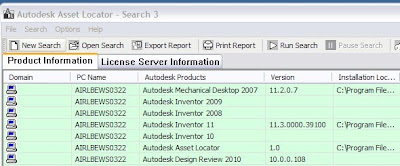
Verder krijg je de volgende info:
  • Product, version, and serial number
  • Product language
  • Network or stand-alone installation type
  • Service pack level
  • Installation location
Download Autodesk Asset Locator
Download de handleiding

Nieuw: Screenshot voor Inventor

Autodesk LabsGegarandeerd moet u af en toe een screenshot maken van uw modellen al was het maar om te gebruiken in een presentatie.
Zonet heeft Autodesk Labs een nieuwe tooltje die het maken van deze prenten vergemakkelijkt.
Zo is het mogelijk om de achtergrond eerst naar wit te zetten en de voorgrond naar zwart of er onmiddellijk een zwart/wit prent van te maken alsook rechtstreeks naar de printer te sturen.

Deze Tool werd dan ook meteen gedoopt als Plugin of the month...

Download Screenshot voor Inventor

Zelf gebruik ik hiervoor onze Macro Color Scheme Switcher in combinatie met FastStone Capture.

woensdag 3 februari 2010

Speel al uw games gratis in 3D!

Hardware nieuwsOnlangs kocht ik me een nieuwe PC met een Nvidia Geforce GT240 videokaart. Deze is voor mij vooral bedoelt om te gamen. Vermits men Autodesk Inventor samenstellingen die ik maak op die pc toch niet van dezelfde grote orde zijn dan op men werk, prefereerde ik een gamekaart boven een CAD kaart.
Natuurlijk het eerste wat je doet bij de aanschaf van een nieuwe pc is de drivers updaten van je video-kaart. Toen kreeg ik ineens in het startmenu ook de mogelijkheid om 3D Vision te activeren.
Eerste reactie...wat is dat?
Even opstarten gaf me een schermpje waarin ik kon kiezen of ik interesse had om de 3D Vision set van Nvidia wou kopen of ik de preview wou testen met zo'n rood/blauw 3D brilletje. Hey, zo heb ik er hier een paar liggen van bij de DVD "fly me to the moon".
Even testen!


Het resultaat is ongelooflijk! Bijna alle games die ik op men pc had staan zoals F.E.A.R., Crysis, Lego games kun je perfect met behulp van de laatste driver in 3D spelen. U hoeft er verder niks speciaals voor te ondernemen. De 3D vision driver opstarten brilletje opzetten en je kunt beginnen!

Zo ziet het er uit in Need For Speed zonder brilletje:

Ben je overtuigt en heb je het geld er voor over dan kun je u een NVIDIA 3D Vision Kit aanschaffen om alles echt in 3D te gaan zien zonder kleurverlies.
Hou er rekening mee dat je hiervoor wel een 120Hz scherm nodig hebt met het volgende label:


Ik hou het voorlopig wel op het brilletje, daarvoor heb ik geen 120Hz sherm nodig, maar zal deze evolutie wel verder blijven volgen!!!

Wat zeer handig is dat Nvidia een tooltje heeft waarmee je eerst kan checken of uw systeem voldoet (niet rekening houdend met het 120Hz scherm wanneer je zou opteren voor de Vision Kit). Zowiezo moet je beschikken over Vista of Windows7: Test uw systeem

Meer informatie en driver download vind u hier: Nvidia 3D Vision

Game On!


Ps: Autodesk Inventor in 3D lukte niet...

maandag 1 februari 2010

Go Home!

Tips 'n TricksEen vraag die nogal eens terug komt op verschillende forums is: Hoe zorg ik ervoor de Home positie van de in Inventor 2009 geïntroduceerde viewcube overeen komt met men model.
Het is immers vervelend om hiermee tijdens het designen van uw onderdelen reeds rekening mee te houden, immers waarom zou je?
Inderdaad dit is zeer eenvoudig aan te passen door eerst een Common View te nemen van uw onderdeel (gebruik makend van de cube die je verkrijgt door op de spatiebalk te klikken of via RMK Common View) en vervolgens via RMK te kiezen voor "Fit to View".

Wat ik aan dit menu zo leuk vind is de "Go home" bovenaan, al meermaals gebruikt op een maandag als deze, maar zonder resultaat :(

Nu allemaal goed en wel maar wat als men dan een tekening van het model wenst te maken? Dan houd Inventor hier geen rekening mee. De common of iso views zijn niet gebaseerd op de eerder ingestelde Home richting.
Gelukkig is dit ook aan te passen en kan men deze wel koppelen!

Garin Gardiner toont het ons in zijn laatste TNT: More about the View Cube

Een kleine instelling kan toch zo'n handige resultaten geven!

Is het nu Photoshop of AutoCAD?

Autodesk LabsAls favoriete foto bewerkingsprogramma gebruik ik zoals zovelen Adobe Photoshop.
De look van deze website en onze Beyond IW werd immers door onszelf volledig met Photoshop gemaakt...


Autodesk heeft voor beeldmanipulatie en concept design Alias Sketch(Book). Deze functionaliteit kun je via een Autodesk Labs Technologie Preview nu ook in AutoCAD!

With Alias Sketch for AutoCAD users will be able to:

  • Leverage freehand drawing techniques with pen based interaction
  • Create blank screen illustrations
  • Create artwork or import images to graphically express the context of designs, something previously requiring multiple applications to achieve
  • Manipulate and composite images to quickly create variations for design exploration
  • Free-hand markup (annotate) directly on top of AutoCAD geometry

Deze Technologie Preview is, na installatie, 30 dagen testbaar.

Meer info en video's: Alias Sketch for AutoCAD